
جوجل سيرش كونسول (Google Search Console) هو الأداة المجانية التي تعرف بها هل تُؤرشف صفحات موقعك أو متجرك في جوجل. عند إطلاق متجرك توجد أداة مجانية واحدة تخبرك كيف ترى جوجل متجرك: Google Search Console، أو «أدوات جوجل لمشرفي المواقع». تبيّن لك هل تستطيع جوجل الوصول إلى صفحاتك، وأي عمليات بحث تجلب الناس إليك، وما المشكلات التي تعترض الطريق. كثير من أصحاب المتاجر لا يفتحونها أبدًا لأن شاشاتها تبدو تقنية. وتستطيع أن تتعلم الجزء المفيد منها في ساعة.
يغطي هذا الدليل ما تفعله الأداة، وكيف تضيف متجرك، والتقارير الأربعة التي تستحق القراءة أولًا. لا يغطي كل شيء. الهدف أن تنتهي وعندك إعداد يعمل وروتين قصير.
ما هو جوجل سيرش كونسول وما فائدته؟
تصفها جوجل بأنها خدمة مجانية تساعدك على متابعة حضور موقعك في نتائج بحث جوجل وصيانته وإصلاح مشكلاته. تساعدك في خمسة أمور: التأكد أن جوجل تستطيع العثور على موقعك وزحفه، وإصلاح مشكلات الفهرسة وطلب إعادة الفهرسة، ومشاهدة بيانات زيارات البحث من جوجل، واستلام تنبيهات عن مشكلات الفهرسة أو الرسائل المزعجة، ومعرفة المواقع التي تروج رابطك.
أنت لا تحتاج إلى Search Console كي تظهر صفحاتك في جوجل. جوجل نفسها تقول ذلك. ما تعطيك إياه الأداة هو معلومات. ليست أداة لشراء الترتيب، ولن تغير نتائجك بنفسها. فكّر فيها كلوحة العدادات في السيارة: تخبرك بما يحدث لتقرر ما تفعل.
كيف تضيف موقعك إلى جوجل سيرش كونسول؟
تسمّي Search Console كل موقع تتابعه «خاصية». هناك نوعان للمواقع، والاختيار بينهما مهم:
- خاصية النطاق (Domain): تغطي النطاق كله بما فيه كل النطاقات الفرعية وبروتوكولي http وhttps. التحقق يتم بسجل DNS فقط.
- خاصية بادئة الرابط (URL prefix): تغطي العناوين التي تبدأ بالبادئة التي تدخلها بالضبط بما فيها البروتوكول. طرق التحقق فيها كثيرة. إذا أدخلت
https://yourstore.com/فنسخة www ونسخة http غير مشمولتين.
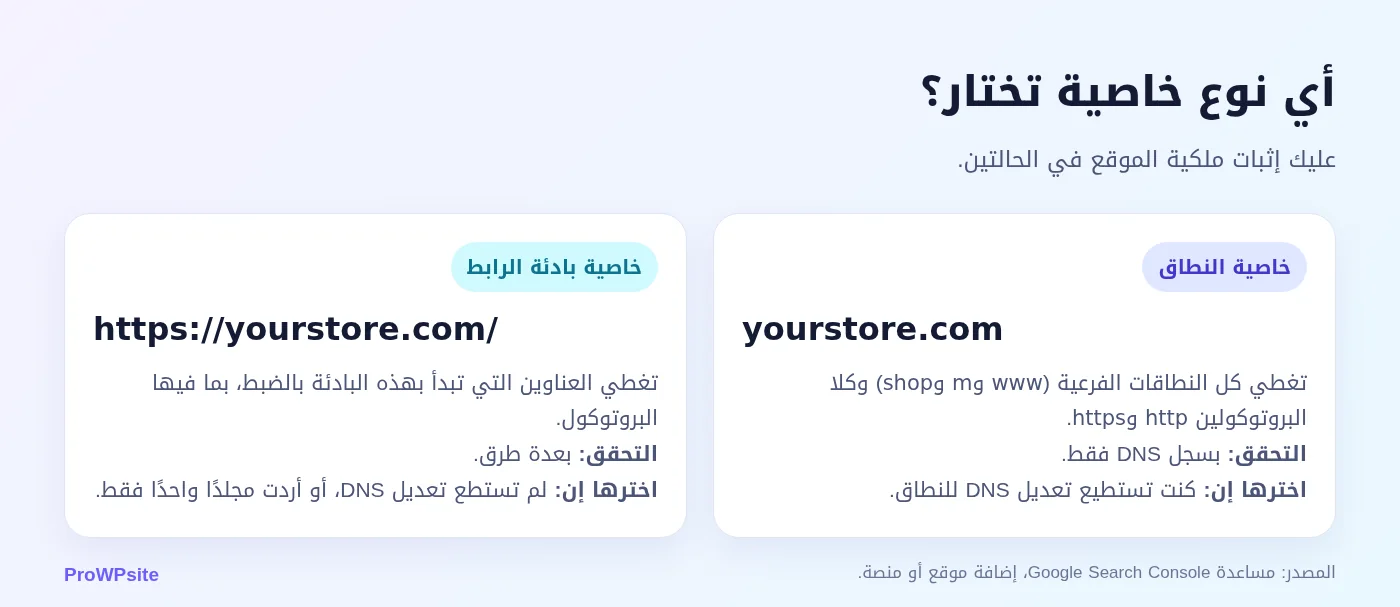
إذا كنت تستطيع تعديل سجلات DNS لنطاقك فخاصية النطاق أبسط خيار على المدى الطويل لأنها تغطي كل نسخ عنوانك. وإذا لم تستطع فاستخدم بادئة الرابط بالعنوان الدقيق الذي يعمل به متجرك. عليك أن تثبت ملكيتك للموقع، واستضافتك أو مسجّل النطاق يساعدك في سجل DNS. إضافة خاصية لا تغيّر شيئًا في موقعك، فلا يمكنك أن تكسر شيئًا بالتجربة.
كيف ترسل خريطة الموقع (Sitemap) إلى جوجل؟
خريطة الموقع (Sitemap) ملف يسرد الصفحات التي تريد أن تعرفها جوجل. ينشئ ووردبريس واحدة تلقائيًا في الإصدارات الحديثة، وعادةً على العنوان yourstore.com/wp-sitemap.xml. وإضافات السيو مثل Yoast وRank Math تنشئ خريطتها الخاصة، غالبًا على /sitemap_index.xml. افتح العنوان في المتصفح وتأكد أنك ترى قائمة عناوين.
في Search Console افتح تقرير «Sitemaps»، والصق عنوان الخريطة، واضغط إرسال. توضح صفحة مساعدة جوجل أن الإرسال معناه إخبار جوجل بمكان الملف. وتقول أيضًا إن الموقع الصغير الذي يبلغ نحو 500 صفحة أو أقل، وكل صفحاته يمكن الوصول إليها بروابط من الصفحة الرئيسية، لا يحتاج على الأرجح إلى خريطة. والمتجر الذي فيه منتجات كثيرة ومرشحات يستفيد منها، والإرسال لا يكلف شيئًا. عد بعد أيام قليلة: يعرض التقرير حالة الخريطة ويسرد الأخطاء إذا لم تستطع جوجل قراءتها.
ما التقارير الأربعة التي تستحق القراءة أولًا؟
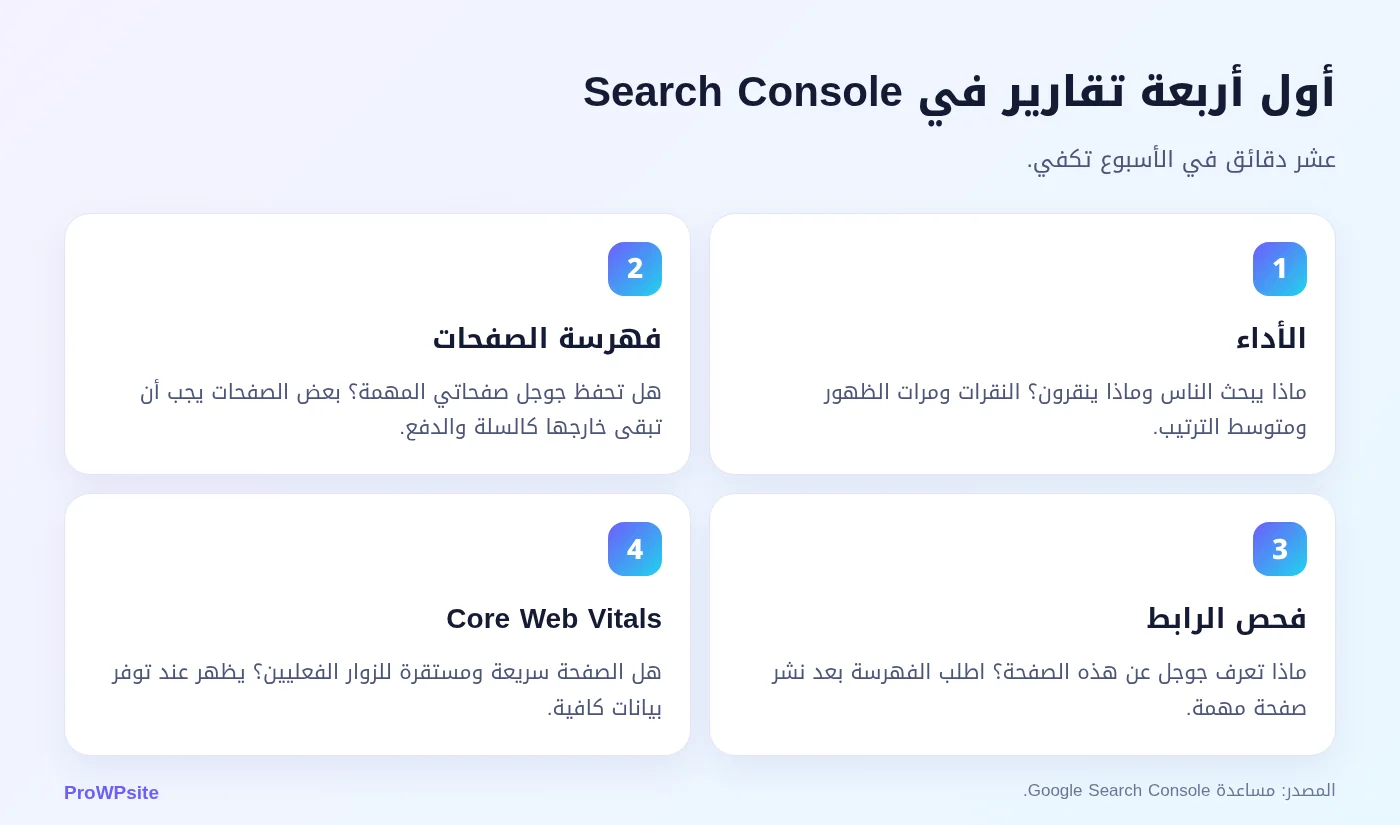
1. الأداء (Performance): ماذا بحث الناس وماذا نقروا
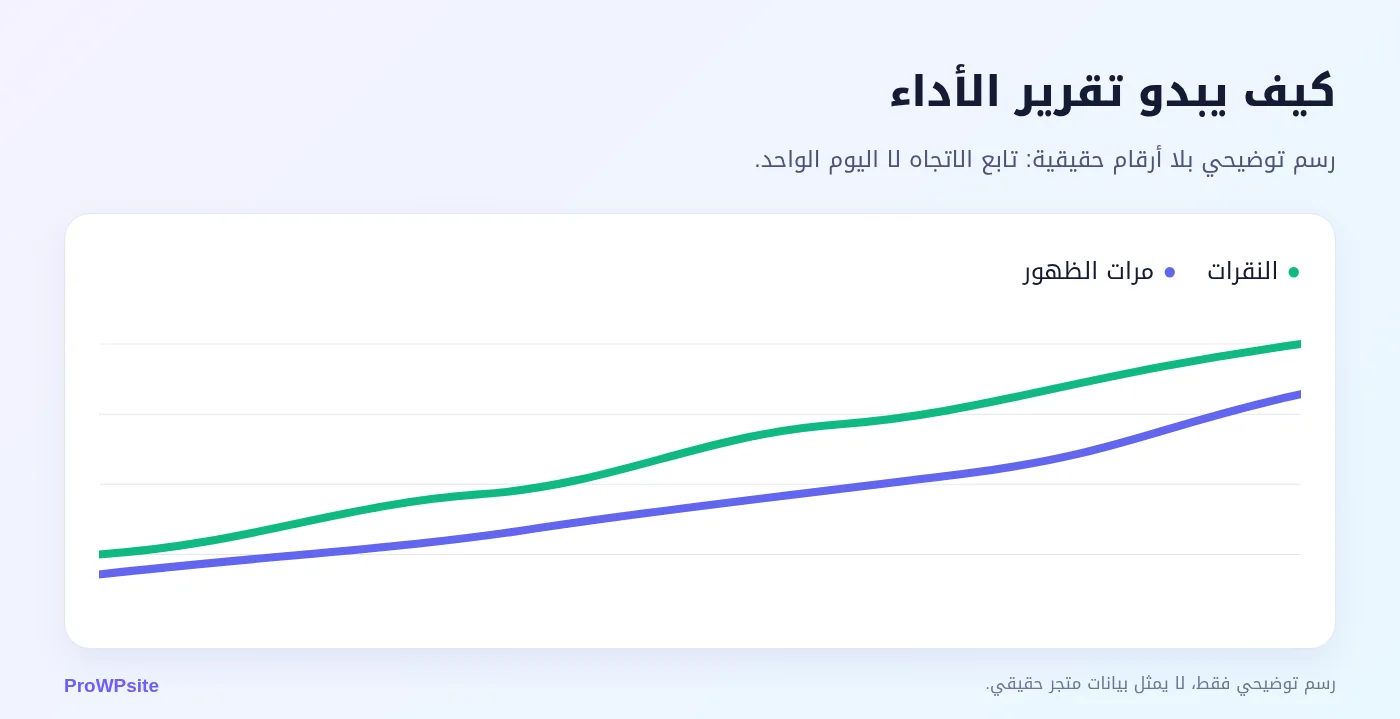
تقرير الأداء الأكثر فائدة للتسويق. يعرض افتراضيًا النقرات والظهور من بحث جوجل لآخر ثلاثة أشهر. يمكنك التبديل بين هذه المقاييس:
- النقرات: كم مرة نقر الناس للوصول إلى موقعك من بحث جوجل.
- مرات الظهور: كم مرة ظهر موقعك في النتائج.
- نسبة النقر (CTR): النقرات مقسومة على مرات الظهور.
- متوسط الترتيب: متوسط ترتيب أعلى نتيجة من موقعك.
تحت الرسم يمكنك تجميع الجدول حسب الاستعلامات والصفحات والدول والأجهزة وأبعاد أخرى. في المتجر ابدأ بالاستعلامات والصفحات واسأل ثلاثة أسئلة. ما عمليات البحث التي تجلب الناس إلينا؟ أي صفحاتنا تحصل على ظهور لكن نقرات قليلة؟ هل الاستعلامات هي ما نبيعه أم شيء لا علاقة له به؟
صفحة ظهورها كثير ونسبة نقرها منخفضة قد يكون عنوانها أو وصفها ضعيفًا: يراها الناس ويتجاوزونها. وتذكّر تحذير جوجل نفسه: حتى لو ظهر استعلام في قائمتك قد لا ترى موقعك حين تبحث عنه بنفسك، لأن النتائج تختلف بالوقت والمكان والجهاز وتاريخ البحث.
2. فهرسة الصفحات (Page indexing): هل تخزن جوجل صفحاتي؟
يعرض هذا التقرير الصفحات التي تستطيع جوجل العثور عليها وفهرستها، ولماذا بعضها غير مفهرس. دليل جوجل للمواقع الصغيرة مفيد: إذا كان موقعك أقل من 500 صفحة فعلى الأرجح لا تحتاج إلى دراسة هذا التقرير. بدلًا من ذلك ابحث في جوجل عن site:yourstore.com لترى عينة من صفحاتك، وابحث بالعنوان الدقيق لصفحاتك المهمة.
حين تفتح التقرير انظر في أمرين. هل صفحاتك المهمة، كالرئيسية وأهم التصنيفات وأكثر المنتجات مبيعًا، مفهرسة؟ وهل الصفحات غير المفهرسة مستبعدة لأسباب وجيهة؟ تذكر جوجل أسبابًا وجيهة مثل قاعدة متوقعة في robots.txt، أو وسم noindex، أو عنوان مكرر، أو صفحة محذوفة. لدى أغلب المواقع بعض الصفحات غير المفهرسة، وهذا طبيعي.
وإذا كان موقعك جديدًا فامنحه وقتًا. تذكر جوجل أن بدء زحف صفحة أو موقع جديد وفهرسته قد يستغرق نحو أسبوع. وللصفحة العاجلة استخدم أداة فحص العنوان واطلب الفهرسة.
3. فحص العنوان (URL Inspection): افحص صفحة واحدة
ألصق عنوان صفحة في الخانة أعلى Search Console. تخبرك هل الصفحة في فهرس جوجل، وتتيح لك طلب فهرسة الصفحات الجديدة أو المحدّثة. استخدمها بعد نشر صفحة مهمة، كمنتج جديد أو دليل جديد. طلب الفهرسة لا يضمن نتيجة سريعة، لكنه يعلم جوجل أن الصفحة موجودة.
4. Core Web Vitals وإشارات السرعة
إذا كان لموقعك زوار كفاية فتعرض Search Console بيانات Core Web Vitals لمجموعات الصفحات المتشابهة، أي سرعة ظهور أكبر عنصر، واستجابة الصفحة، وثبات التخطيط. إذا ظهرت لك صفحات في فئة «تحتاج إلى تحسين» فهذه قائمة العمل: ابدأ بما تشترك فيه الصفحات المتأثرة، كصورة المنتج الكبيرة أو سكربت خارجي. وإذا لم تظهر بيانات فلا تقلق، فالموقع الصغير قد لا يصل إلى حد البيانات. استخدم PageSpeed Insights للاختبار اليدوي.
كيف تتابع الأداء بروتين عشر دقائق أسبوعيًا؟
- افتح الأداء وقارن آخر 28 يومًا بالفترة السابقة. هل ارتفعت النقرات أم انخفضت؟
- اجمع حسب الصفحات. ابحث عن صفحة ظهورها مرتفع ونقراتها قليلة، وحسّن عنوانها ووصفها.
- اجمع حسب الاستعلامات. هل ظهرت كلمات جديدة تستحق مقالًا أو صفحة؟
- افتح فهرسة الصفحات وانظر هل ظهر تحذير جديد.
- افحص أي صفحة نشرتها هذا الأسبوع بأداة فحص العنوان.
اكتب في ملاحظة بسيطة ما لاحظته وما قررت فعله. بعد شهر ستكون لديك صورة واضحة عما يجلب الزوار.

لماذا لا تظهر صفحتي في جوجل وكيف أطلب أرشفتها؟
قد تنشر صفحة وتبحث عنها فلا تجدها. لا تفترض الأسوأ. اتبع هذا الترتيب القصير:
- افحص العنوان بأداة فحص العنوان. إن قالت الأداة إن الصفحة غير موجودة في جوجل فاقرأ السبب المذكور.
- تأكد أن الصفحة ليست محجوبة. افتح إعدادات القراءة في ووردبريس وتأكد أن خيار «تثبيط محركات البحث من فهرسة هذا الموقع» غير مفعّل، وتأكد أن إضافة السيو لم تضع وسم noindex على الصفحة.
- تأكد أن الصفحة مرتبطة من صفحات أخرى. الصفحة التي لا يشير إليها أي رابط داخلي يصعب العثور عليها.
- اطلب الفهرسة مرة واحدة، ثم امنحها أيامًا.
- تأكد أن المحتوى فيه ما يستحق الفهرسة. صفحة قصيرة جدًا أو مكررة قد لا تُفهرس.
كيف تصلك تنبيهات مشكلات الأرشفة على بريدك؟
تُرسل Search Console رسائل حين تجد مشكلة جديدة، مثل ارتفاع أخطاء الزحف أو مشكلة في الفهرسة. اجعل البريد المرتبط بالحساب بريدًا تقرؤه. وعند وصول رسالة اتبع الرابط فيها إلى التقرير، وانظر الصفحات المتأثرة، وقرر هل المشكلة تخص صفحات مهمة أم صفحات يمكن تجاهلها.
ما الأخطاء الشائعة عند استخدام سيرش كونسول؟
- الخلط بين الظهور والمبيعات. كثرة الظهور لا تعني مبيعات. اربط ما تراه بصفحات تجلب طلبات فعلًا.
- مطاردة متوسط الترتيب. هو متوسط يتغير بتغير الاستعلامات، ولا ينفع النظر إليه وحده.
- القلق من كل صفحة غير مفهرسة. بعض الصفحات يجب ألا تُفهرس، كالسلة والدفع وحساب العميل.
- طلب الفهرسة المتكرر للصفحة نفسها. الطلب مرة واحدة يكفي، والتكرار لا يسرّع شيئًا.
- إرسال خريطة موقع تحتوي صفحات محذوفة أو محوّلة. نظّف الخريطة لتسرد الصفحات التي تريدها فقط.
- إهمال التنبيهات. تصلك رسائل بريد من Search Console عند ظهور مشكلة، فلا تتجاهلها.
كيف تحوّل ما تراه في التقارير إلى قرارات؟
التقارير وحدها لا تفيد ما لم تنتهِ إلى فعل. هذه ثلاثة أمثلة على قراءة التقرير ثم ما تفعله:
- صفحة تصنيف ظهورها كثير ونقراتها قليلة. افتحها في نتائج البحث بنفسك وانظر كيف يظهر عنوانها ووصفها بجانب منافسيك. اكتب عنوانًا أوضح يذكر المنتج ومميزًا واحدًا حقيقيًا، وأعد القياس بعد أسابيع.
- استعلام يتكرر ولا توجد له صفحة مخصصة. إذا رأيت الناس يصلون إلى متجرك بعبارة مثل «طريقة قياس مقاس الحذاء» وليس عندك سوى منتجات، فهذه فكرة مقال أو صفحة مساعدة تجيب السؤال وتربط بالمنتجات.
- صفحة منتج مهمة غير مفهرسة. افحصها بأداة فحص العنوان. إن وجدت وسم noindex أو تحويلًا أو عنوانًا مكررًا فأصلحه، ثم اطلب الفهرسة.
أسئلة شائعة عن جوجل سيرش كونسول
ما هو جوجل سيرش كونسول؟
خدمة مجانية من جوجل تساعد مالك الموقع على متابعة ظهور موقعه في نتائج البحث، وعلى معرفة هل جوجل تستطيع الوصول إلى صفحاته وفهرستها، وعلى رؤية المشكلات التي تعترض ذلك.
هل جوجل سيرش كونسول مجاني؟
نعم، الأداة مجانية. تحتاج حساب جوجل وإثبات أنك مالك الموقع.
كم تستغرق أرشفة الموقع في جوجل؟
لا يوجد وقت مضمون. قد تستغرق الصفحات الجديدة من أيام إلى أسابيع. إرسال خريطة الموقع وطلب فحص الصفحة المهمة من أداة فحص الرابط يساعدان، لكنهما لا يضمنان وقتًا محددًا.
كيف أعرف هل صفحة معينة مؤرشفة في جوجل؟
افتح أداة فحص الرابط (URL Inspection) في سيرش كونسول والصق عنوان الصفحة، وستخبرك هل الصفحة موجودة في فهرس جوجل ولماذا لا تكون.
هل تظهر البيانات فورًا بعد الإضافة؟
لا. تبدأ Search Console في جمع البيانات بعد التحقق، وقد تحتاج أيامًا حتى ترى أرقامًا مفيدة. لا تحكم على الأداة في اليوم الأول.
هل أحتاج إلى إضافة سيو كي أستخدم Search Console؟
لا. الأداة منفصلة عن ووردبريس. إضافات السيو تسهّل إنشاء خريطة الموقع والتحقق، لكنها ليست شرطًا.
هل أحتاج إلى ربطها مع أدوات أخرى؟
يمكنك ربطها مع Google Analytics لترى بيانات البحث بجانب سلوك الزوار، لكن ابدأ بالتقارير الأربعة أولًا ولا تعقّد الإعداد في الأسبوع الأول.
أرى أرقامًا مختلفة عن أدوات أخرى، فأيها أصدق؟
كل أداة تقيس شيئًا مختلفًا. Search Console تقيس الظهور والنقر في بحث جوجل، بينما تقيس أدوات التحليلات زيارات الموقع كلها من كل المصادر. اختلاف الأرقام طبيعي، فاستخدم كل أداة لسؤالها الخاص.
اقرأ أيضًا: تكلفة إنشاء متجر إلكتروني في مصر · لماذا يترك الزوار سلة الشراء
الخلاصة
أضف متجرك، وأرسل خريطة الموقع، وخصص عشر دقائق أسبوعيًا للتقارير الأربعة. لن تغير الأداة ترتيبك بنفسها، لكنها تخبرك ما الذي يجلب الزوار وما الذي يعيقهم، وهذا يكفي لاتخاذ قرارات أفضل في العناوين والمحتوى والسرعة.
المصادر: مساعدة Google Search Console (نظرة عامة، إضافة موقع، تقرير الأداء، فهرسة الصفحات، فحص العنوان، إرسال خريطة موقع)، وGoogle Search Central (دليل المواقع الصغيرة).


